Evaluaciones y calificaciones
El Aula Virtual proporciona un entorno moderno, flexible y centrado en el aprendizaje, que permite a los docentes gestionar de forma integral el proceso de evaluación y calificación del alumnado.
A través de sus herramientas integradas, es posible:
- Crear y configurar actividades evaluables (tareas, exámenes, cuestionarios, debates, etc.).
- Establecer criterios de evaluación claros mediante rúbricas y configuraciones personalizables.
- Aplicar excepciones para adaptarse a situaciones individuales.
- Realizar un seguimiento detallado del rendimiento de cada estudiante.
Todo esto se articula mediante el Libro de Calificaciones, una herramienta central que ofrece distintas vistas para acceder, registrar, analizar y comunicar calificaciones de manera eficiente.
La plataforma permite también:
- Importar y exportar calificaciones.
- Controlar la visibilidad de resultados.
- Filtrar por criterios académicos o individuales.
- Generar una trazabilidad clara de la actividad docente.
Gracias a estas funcionalidades, el Aula Virtual no solo simplifica las tareas administrativas relacionadas con la evaluación, sino que contribuye a una experiencia educativa más transparente, equitativa y centrada en el estudiante.
Videotutorial Calificaciones en la página de inicio del Aula Virtual
En este videotutorial veremos como el profesorado puede ver las calificaciones de sus cursos e incluso calificar las entregas del alumnado desde la página de navegación ultra.
¿Qué es el Libro de Calificaciones?
El Libro de Calificaciones es una herramienta central para gestionar las evaluaciones y el progreso del alumnado.
Permite acceder a las tareas, organizar elementos calificables, calificar y personalizar la visibilidad de las calificaciones.
Se accede desde la opción Libro de calificaciones de la barra de navegación superior del curso. Su interfaz se organiza en las siguientes zonas:
-
Selector de vista
Permite alternar entre la vista de cuadrícula (tabla de estudiantes y calificaciones) y la vista de lista (elementos calificables con estado, fechas y categorías). -
Buscar en el libro de calificaciones
Localiza rápidamente a un estudiante, un elemento calificable o una entrega (por su número de recibo). -
Filtrar
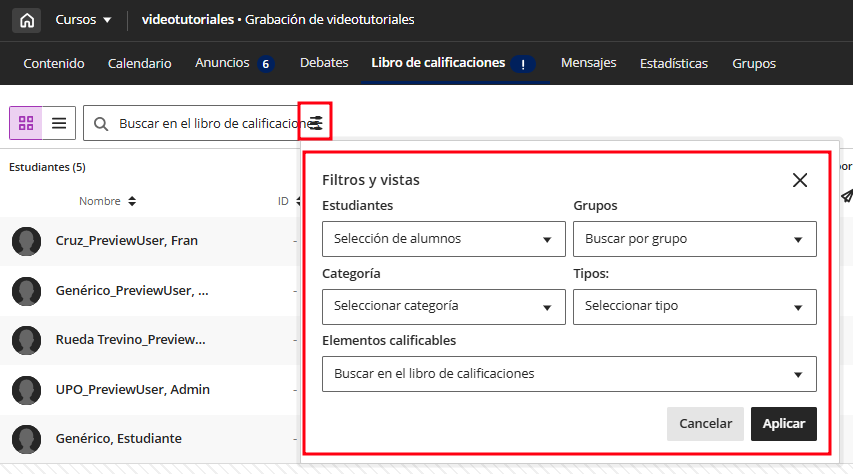
Limita la información mostrada por estudiantes, grupos, categorías, tipos o elementos calificables. -
Tabla de calificaciones
Muestra en filas a los estudiantes (nombre e ID) y en columnas el Total y cada elemento calificable (tareas, exámenes, cálculos, etc.), con una visión global del progreso del alumnado. Cada columna puede ordenarse con las flechas junto a su nombre.
Además, en la parte derecha encontramos:
- Tareas pendientes: muestra las entregas por calificar, las calificaciones por publicar y las conciliaciones pendientes.
- Configuración: acceso a los ajustes del libro de calificaciones (esquemas, categorías, calificación general, importar/exportar, etc.).
Si hay entregas pendientes de calificar, su número aparece junto a Libro de calificaciones en la barra superior. Un signo de exclamación indica calificaciones pendientes de publicar o conciliar.

Esta herramienta optimiza la gestión académica y mejora la experiencia educativa al facilitar el seguimiento del rendimiento.
¿Cómo acceder al Libro de Calificaciones?
En este tutorial realizaremos un primer contacto con el Libro de Calificaciones en los cursos Ultra del Aula Virtual.
Repasaremos las distintas zonas y las funciones básicas del mismo.
Utilizamos el Libro de Calificaciones de nuestro curso para:
- Acceder rápidamente a las tareas del curso
- Acceder al alumnado inscrito
- Personalizar el libro de calificaciones
- Buscar entregas
- Cargar o descargar calificaciones
Para acceder, pulsamos en el enlace "Libro de calificaciones" en la barra de navegación superior del curso.

Podemos administrar elementos y enviar calificaciones desde dos vistas, que alternamos con el selector de vista situado a la izquierda del buscador:
- Vista de cuadrícula: tabla con las calificaciones de cada estudiante en cada elemento calificable.
- Vista de lista: relación de los elementos calificables del curso.
Por defecto, se mostrará la vista de cuadrícula con las calificaciones del alumnado.

En la vista de lista podemos ver las fechas de vencimiento, el estado de calificación y las categorías de los elementos calificables.
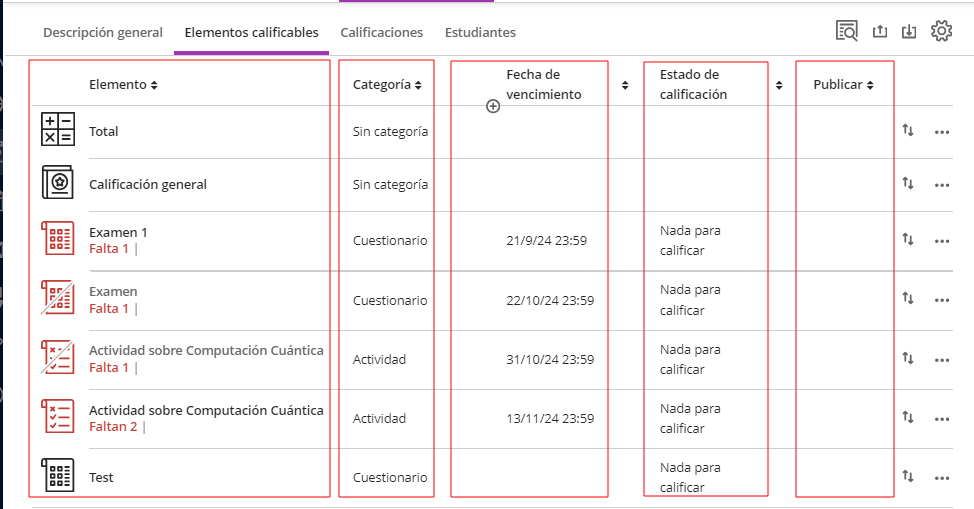
También nos permite introducir calificaciones manualmente y establecer el cálculo de calificaciones generales para el curso.
Esta última calificación sería la nota media del alumnado en base a una fórmula que podremos decidir con el botón configurar.

Los elementos a los que les faltan envíos después de la fecha límite se muestran en rojo, de esta forma podemos saber el número de alumnos que no han realizado la entrega.
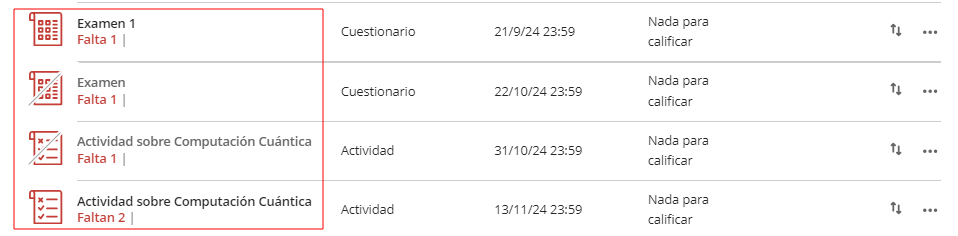
Si el icono aparece tachado indica que la actividad está oculta para el alumnado, así sabremos de un vistazo que elementos pueden realizar el alumnado y cuáles no.

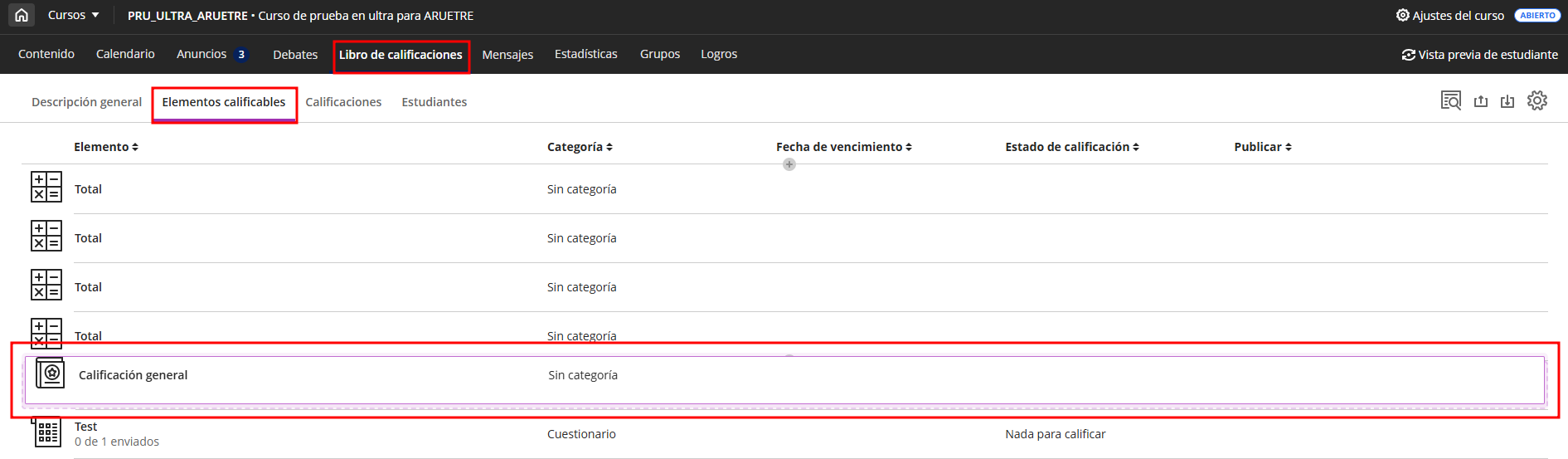
Utilice el botón de mover para reordenar elementos arrastrándolos y soltándolos. El nuevo orden se refleja también en la vista de cuadrícula.

Hacemos clic y mantenemos pulsado moviendo hasta colocarlo donde deseamos.
Visibilidad de las Calificaciones
Si ya hemos calificado algún elemento del curso, este no se muestra directamente al alumnado, permitiendo así el control de la visibilidad de las calificaciones.
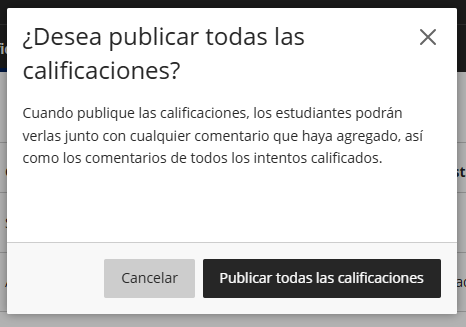
Al pulsar en el botón que aparece en la columna “publicar”, el alumnado podrá ver sus notas, así como los comentarios que hayas podido hacer al calificar.
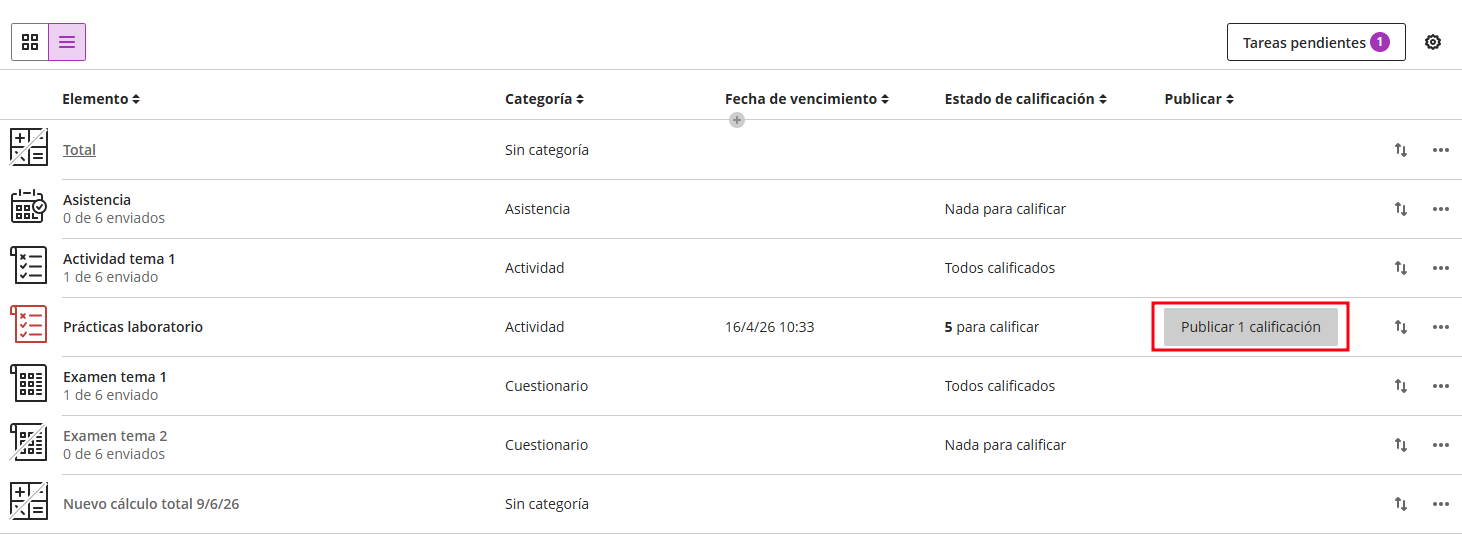
En el botón se indica el número de alumnos que recibirán su calificación. Aparece una ventana de confirmación para evitar publicaciones accidentales. Al pulsar el botón Publicar todas las calificaciones, las hacemos visibles.
En un siguiente tutorial veremos cómo calificar los envíos del alumnado, ya que se trata de la funcionalidad con más peso y la repasaremos en profundidad.
Vista de cuadrícula
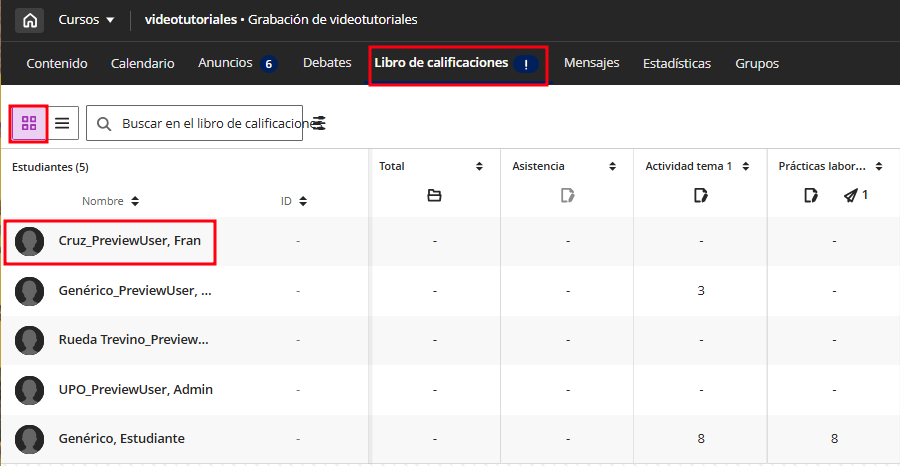
La vista de cuadrícula, que se activa con el selector de vista, muestra la calificación del alumnado para cada tarea del curso.
De esta forma tenemos una visión global del progreso y del rendimiento global del grupo.
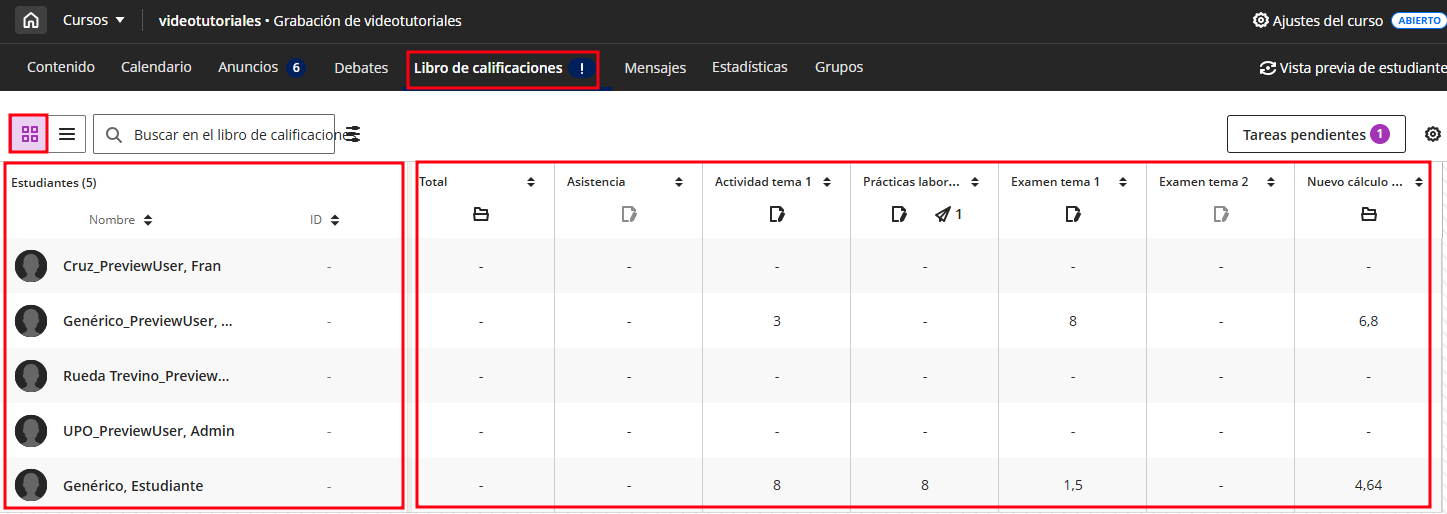
- Podemos ordenar cada columna con las flechas situadas junto al nombre.
- Con el campo Buscar en el libro de calificaciones, situado junto al selector de vista, podemos buscar por nombre o ID del estudiante, nombre del elemento calificable o categoría.
- En la cabecera de cada columna, el icono (avión de papel) indica el número de calificaciones listas para publicar.
Opciones por estudiante
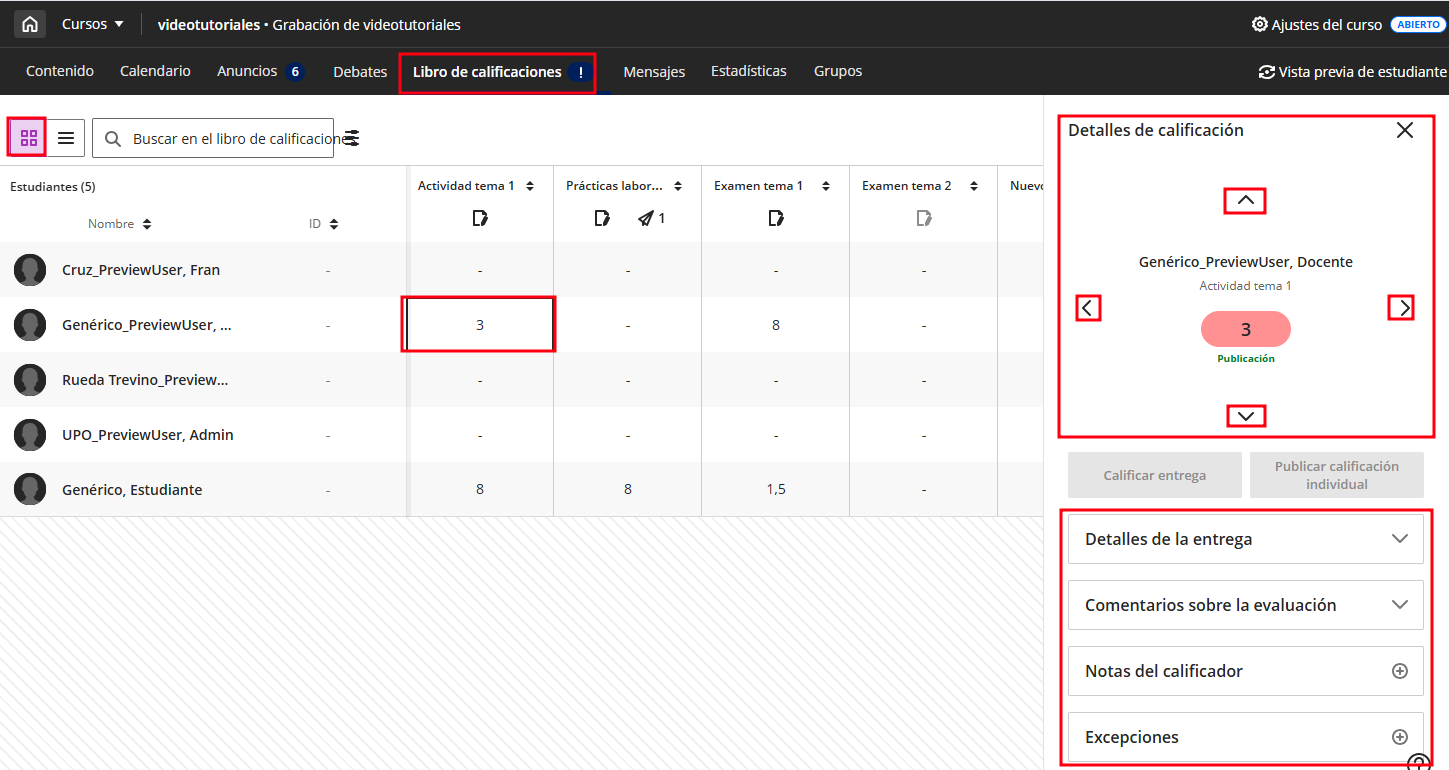
En la vista de cuadrícula, si pulsamos en la celda de un estudiante en un elemento calificable, se abre a la derecha el panel Detalles de calificación.
En la parte superior del panel se muestran el nombre del estudiante, el elemento calificable, la calificación y su estado (por ejemplo, Publicación). Con las flechas podemos desplazarnos sin cerrar el panel:
- Al elemento calificable anterior o siguiente del mismo estudiante.
- Al estudiante anterior o siguiente en el mismo elemento.
Debajo encontramos los botones:
- Calificar entrega: accede directamente al envío de la tarea y permite calificarla.
- Publicar calificación individual: publica una nota que se ha asignado pero que aún no se ha publicado.
Y las siguientes secciones desplegables:
- Detalles de la entrega: información sobre el envío realizado por el estudiante.
- Comentarios sobre la evaluación: añade comentarios a la calificación, visibles para el estudiante.
- Notas del calificador: anotaciones privadas del profesorado.
- Excepciones: gestiona las adaptaciones del estudiante para ese elemento (intentos adicionales, ampliación de plazo o acceso aunque el elemento esté oculto) y las exenciones, que excluyen el elemento de su calificación general.
Códigos de color en la tabla de estudiantes
- 🟩 Verde: notas publicadas
- 🟥 Rojo: reinicio automático
- 🟪 Púrpura: nuevas presentaciones
Opciones por elemento calificable
Al pulsar en el nombre de un elemento calificable (cabecera de la columna), se abre el panel Detalles de evaluación con distintas opciones (varían según el tipo de elemento):
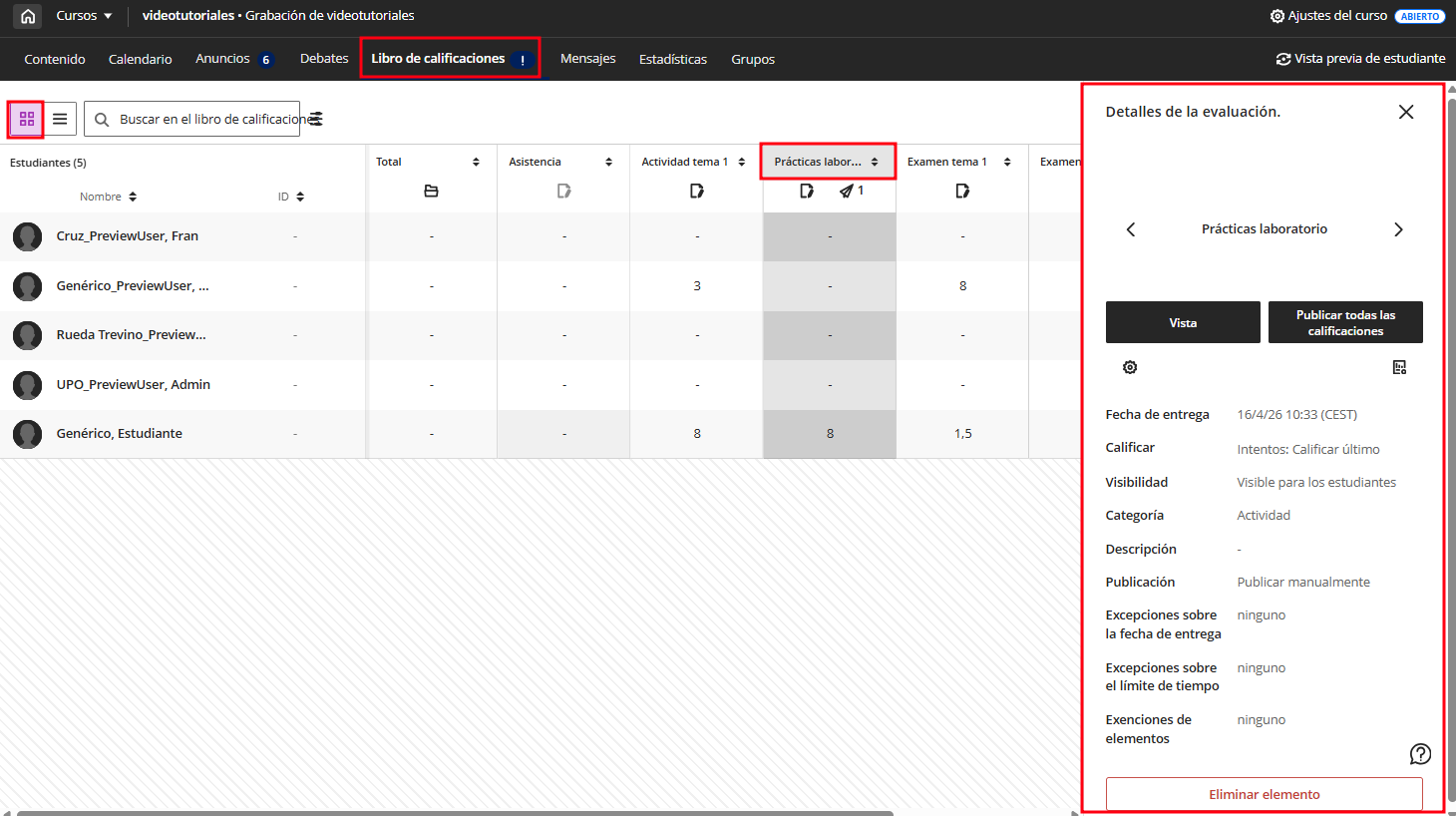
- Ver entregas: accede a todas las entregas del elemento.
- Publicar todas las calificaciones: disponible si hay calificaciones listas para publicar.
- Recordatorio: avisa a los estudiantes o grupos que aún no han entregado.
- Descargar: descarga los resultados.
- Estadísticas: mínimo, máximo, media, mediana, desviación estándar y, en exámenes, análisis por pregunta.
- Eliminar: elimina el elemento del curso.
Los recordatorios no están disponibles para columnas creadas manualmente ni para elementos ocultos o con condiciones de publicación.
Uso del botón Filtrar
Con el botón Filtrar , situado a la derecha del buscador, podemos limitar la información que se muestra en la tabla, ajustándola a nuestras necesidades, por:
- Estudiantes
- Grupos
- Categoría
- Tipos
- Elementos calificables
Los filtros aplicados aparecen como etiquetas junto al botón; se quitan con la X de cada una o todos a la vez con Borrar todo.
Información de los estudiantes
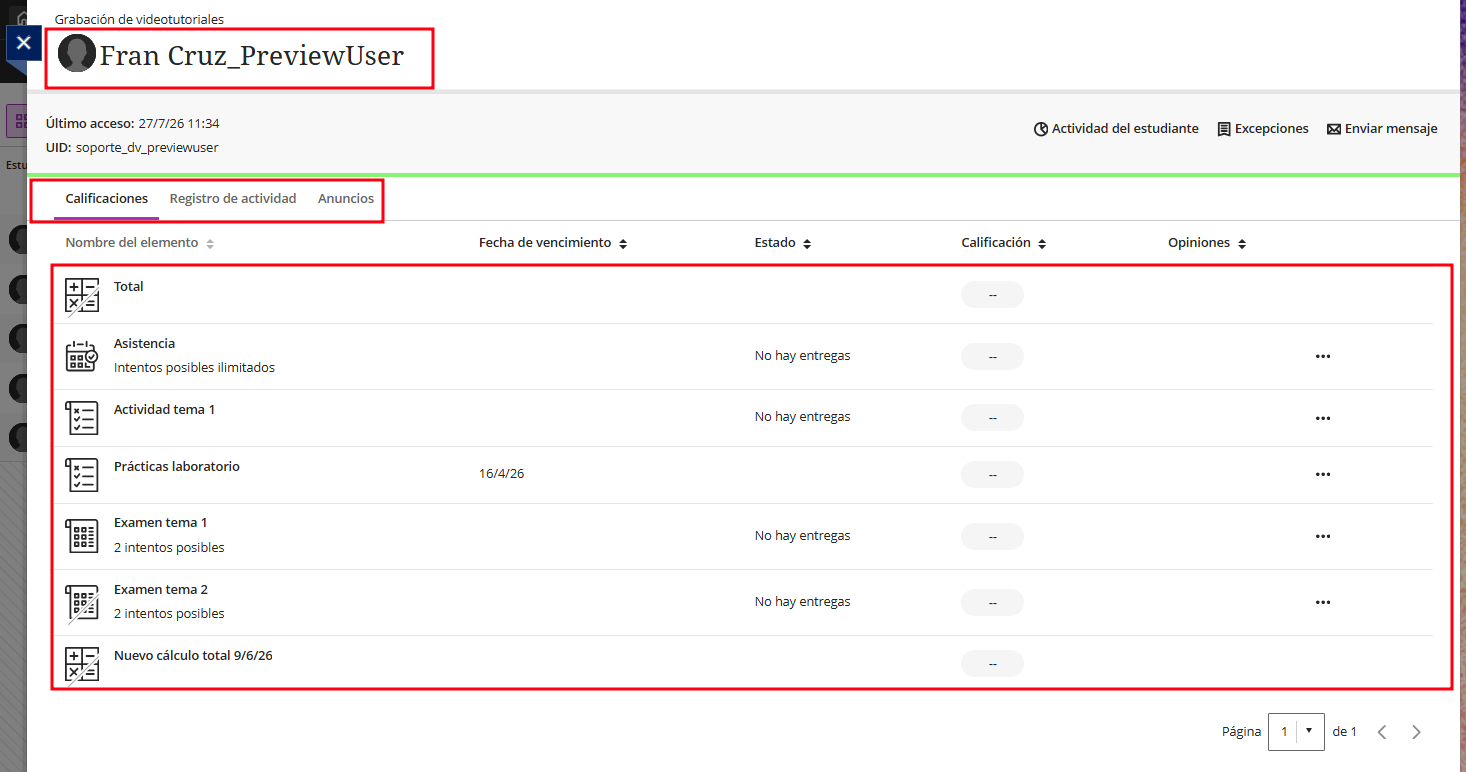
En la columna Estudiantes de la vista de cuadrícula aparecen el nombre y el ID del alumnado. Pulsando en el nombre de un estudiante accedemos a su página, donde podemos:
- Consultar su última fecha de acceso al curso
- Ver su calificación general (si está configurada)
- Enviarle un mensaje directamente
- Agregar o gestionar adaptaciones (excepciones y exenciones)
Los estudiantes con adaptaciones tienen una bandera morada junto a su nombre (no se muestra en la calificación anónima).